
Hexo 静态网站托管阿里云 OSS
现在用 Hexo 来搭建静态站点的人越来越多了,很多人会选择使用 GitHub Pages 服务来部署自己的静态站,但 GitHub Pages 国内访问速度实在无法接受,本文介绍一下如何一键使用阿里云 OSS 对象存储服务部署 Hexo 站点,同时解决一个浏览器缓存的坑。
加速方案对比
- Netlify:与 GitHub 配合使用很方便,但国内访问速度不佳,需要搭配国内 CDN 使用
- Vercel:与 Netlify 类似,国内访问速度不错,域名没有备案的话是个不错的选择
- 对象存储:使用阿里云 OSS 或类似的对象存储服务,国内访问速度不错,也可搭配国内 CDN 使用,速度最好,但要求你的域名有备案号
- 境内对象存储 + 境外 Vercel/Netlify:我所采用的方案,应该是最佳的方案了
创建 Bucket
首先要做的事情就是去 阿里云 创建一个 Bucket:
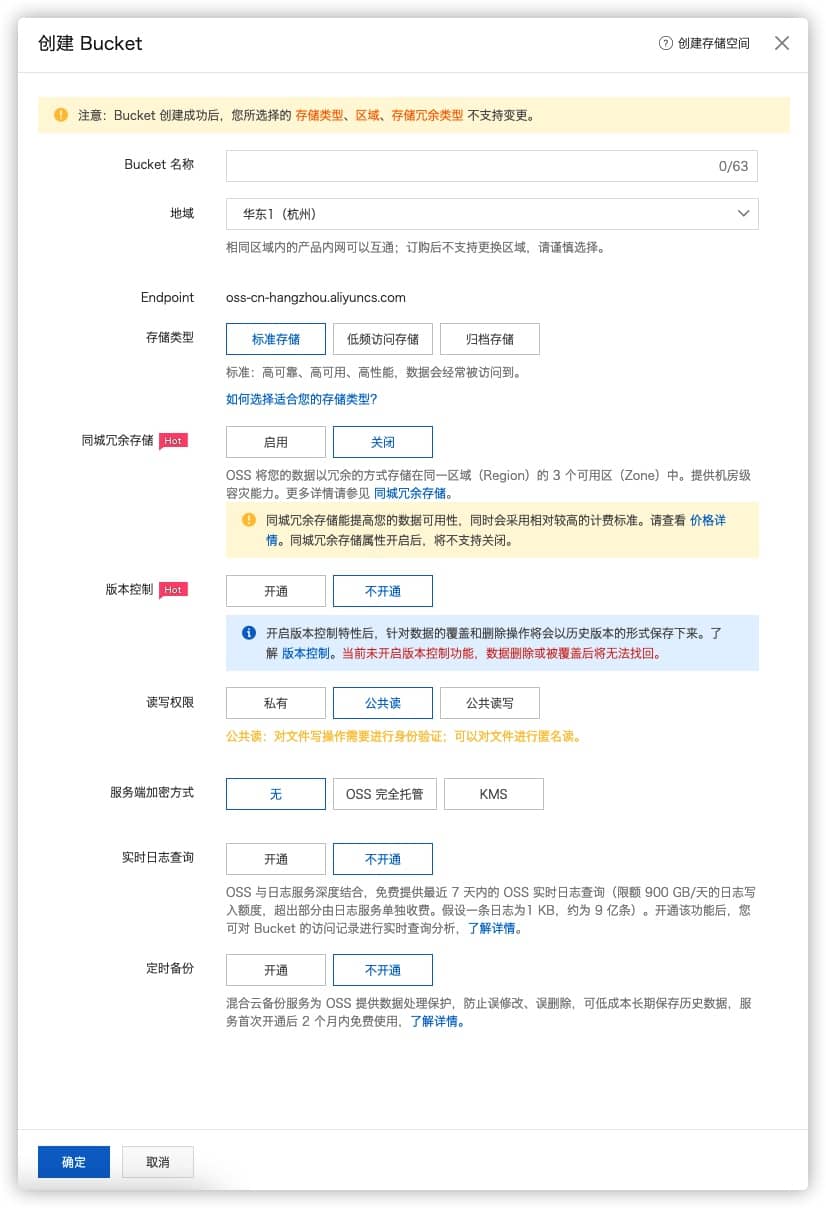
- Bucket 名称:随便起,只要不重复就行
- 地域:按你的需求,阿里云的节点国内访问速度都可以。如果你不打算使用 CDN 服务的话,可以选择华东节点,全国访问速度都能兼顾;如果使用 CDN 服务的话,那就没区别了,选哪都行
- 存储类型:一般选择标准存储就可以了,当然如果访问量很小的话,选择低频访问存储也可以,可以省一点钱
- 同城冗余存储:不需要
- 版本控制:不需要
- 读写权限:这里要注意,我们选择公共读,切记不能选择私有。一方面如果不开启 CDN 的话,私有权限无法在公网访问;另一方面,如果开启 CDN,阿里云的 CDN 私有回源功能与 OSS 的静态页面功能冲突(别问我是怎么知道的,都是坑)
- 服务端加密方式:无
- 实时日志查询:看需求,有免费 7 天的实时日志查询,但有 900GB/天的限制
- 定时备份:不开通
开启静态页面功能
进入 Bucket 的配置页面,选择「基础设置 - 静态页面」:
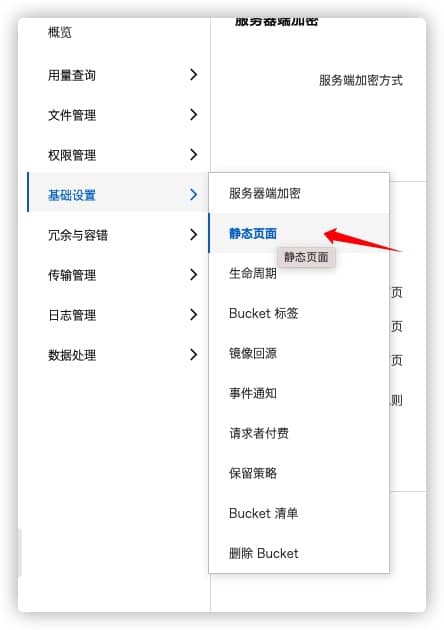
按照图中的内容进行配置:
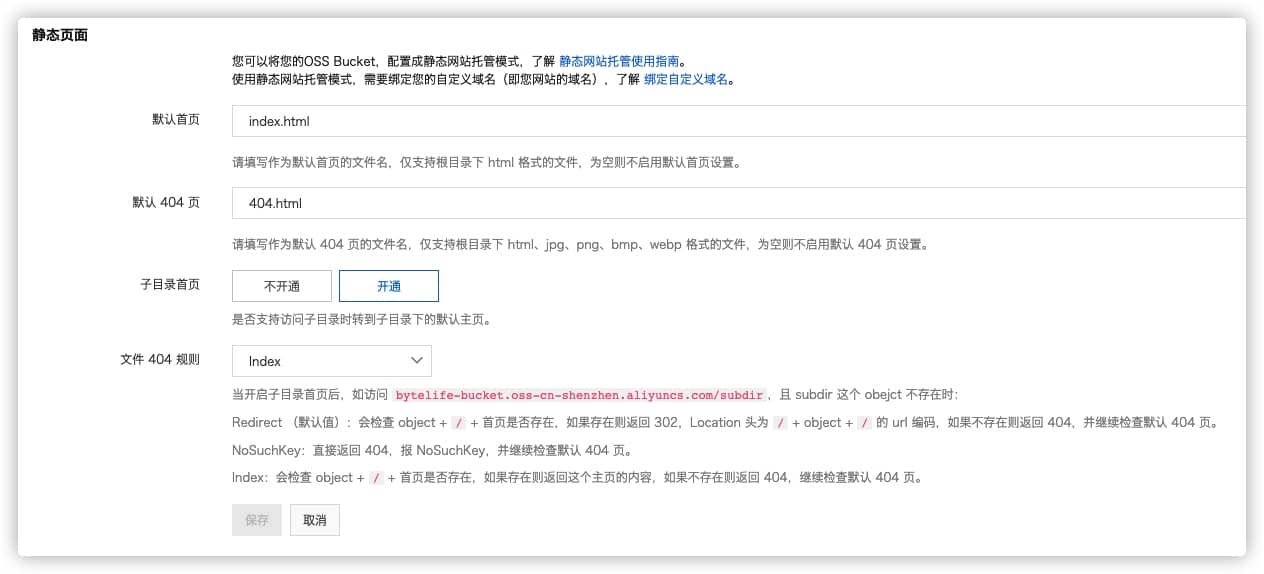
- 默认首页:
index.html - 默认 404 页:
404.html(按照你实际的 404 页面地址填写) - 子目录首页:开通。由于 Hexo 的分类、标签等页面都是子目录的形式(例如
/tags/),如果不开通这个功能,不会自动定位到对应目录的index.html - 文件 404 规则:Index
创建 AccessKey 并授权
其实现在就可以在阿里云的管理页面上传文件部署网站了,但实在是太麻烦,我们希望的是一个自动化的方案。这里我们需要创建一个 API 的授权 AccessKey:
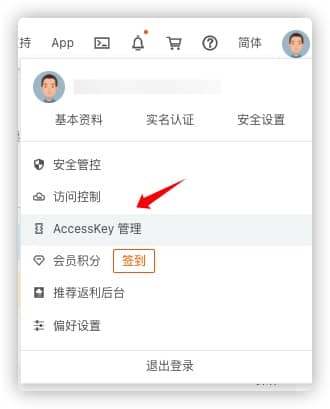
阿里云现在开启了子账户授权的功能,因此我们可以选择跳转到子账户管理的页面:
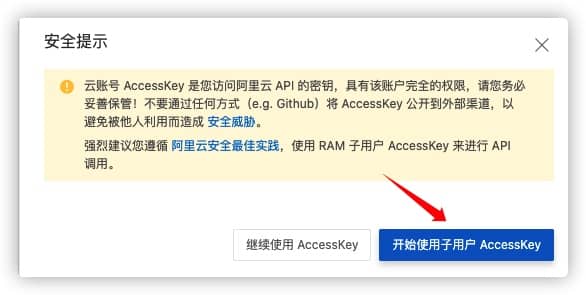
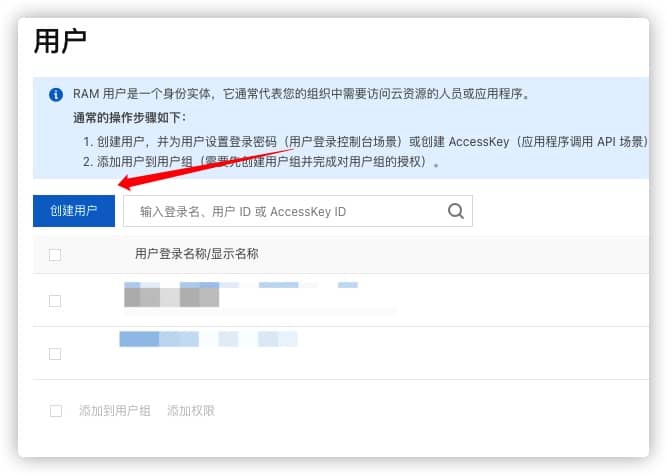
首先创建一个子账户:
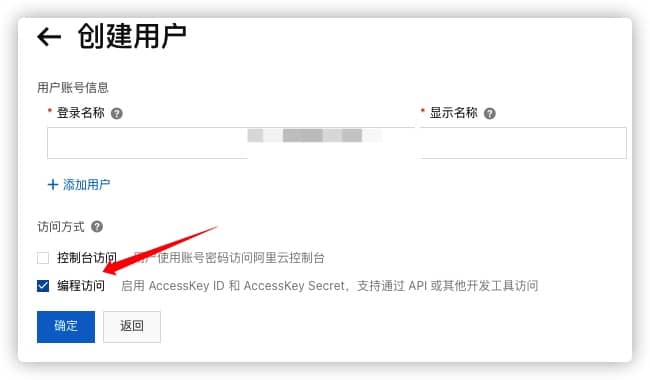
这里注意,由于我们这个账户是给 API 使用的,所以必须开启编程访问权限:
返回以后,点击刚创建的账户右侧的「添加权限」:
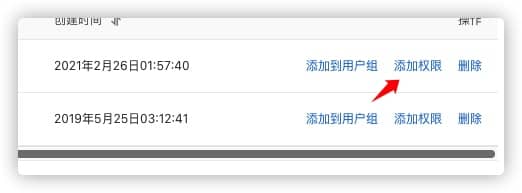
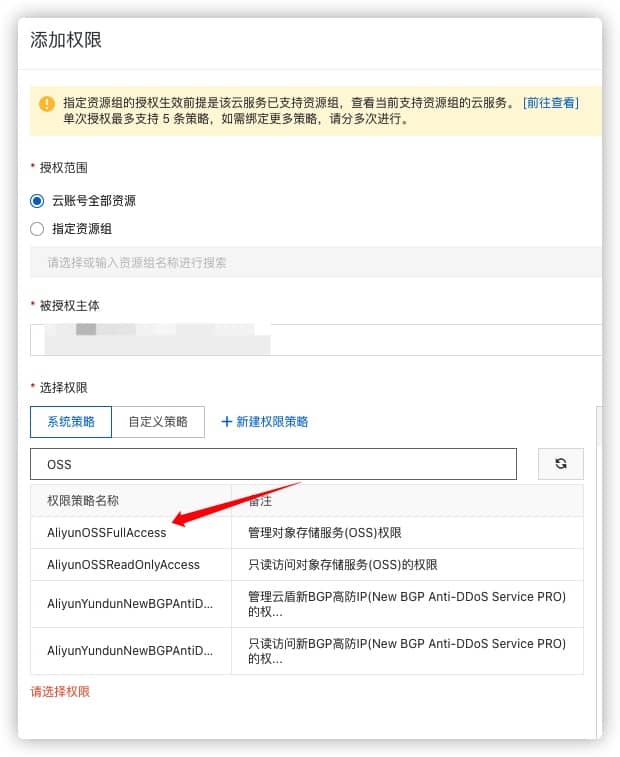
这里搜索「OSS」,选择添加 AliyunOSSFullAccess 权限:
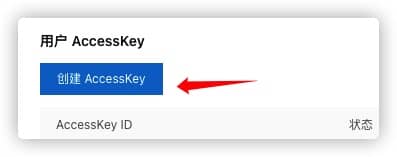
返回列表,点击刚创建的账户名称,创建一个 AccessKey。这里要注意,创建完 AccessKey 后会显示一个 AccessKey 和一个 SecretKey,一定要保存好,只会显示一次:
安装一键部署脚本
我编写了一个可以一键部署 Hexo 到阿里云 OSS 的 Hexo 插件,并支持配置浏览器缓存 HTTP 响应头。
使用很简单,在 Hexo 项目下执行安装命令:
1 | npm i hexo-deployer-ali-oss-extend |
在 Hexo 项目配置文件 _config.yml 中添加如下配置:
1 | deploy: |
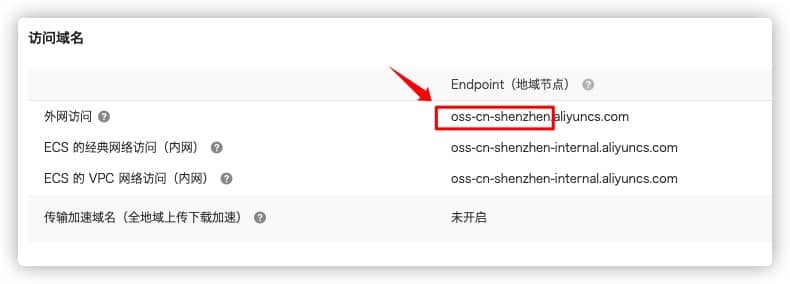
其中区域代码,可以在 OSS 的 Bucket 概览当中找到,如下图所示:
另外,这里增加 Cache-Control 功能,是由于 OSS 对象存储并没有针对常见的网页文件(如 CSS、JS、图片等)进行默认 HTTP 响应头的设置,这些不常更新的文件不缓存,会导致流量大量浪费。后面如果使用 CDN 的时候,CDN 获取不到缓存配置也会进行不断的回源,产生回源流量浪费。
配置就这么简单,然后执行部署命令:
1 | hexo d |
即可将项目部署到 OSS 中。默认情况下将文件上传到 Bucket 的根目录下,如果需要部署到其他目录,请在 deploy 下添加 remotePath 选项:
1 | remotePath: "<您要部署的目录>" |
当然,如果你使用了 GitHub Actions,可以配置自动执行 hexo d,提交源码的时候自动执行部署脚本,简直不要太方便。具体配置方式不是本文讨论的重点,可自行研究。
配置自定义域名
其实做到这一步,就已经可以访问你的网站了。可以在 Bucket 概览页面找到你的访问域名,当然我们大概率需要使用自己的域名访问。如果你的域名已经进行了备案,可以添加自定义域名。
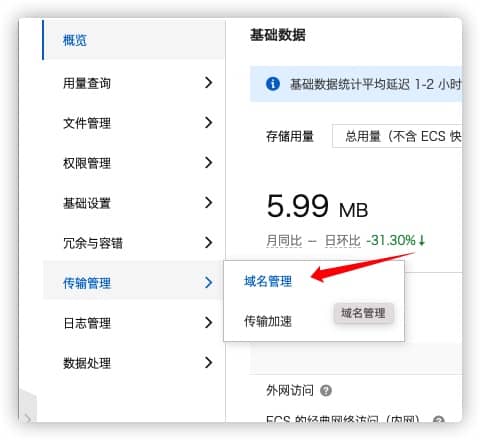
在「传输管理 - 域名管理」中配置域名:
点击「绑定域名」,在如图所示的内容中填入自己的域名。如果你的域名解析服务器是阿里云的话,可以点击「自动添加 CNAME 记录」快速设置域名解析:
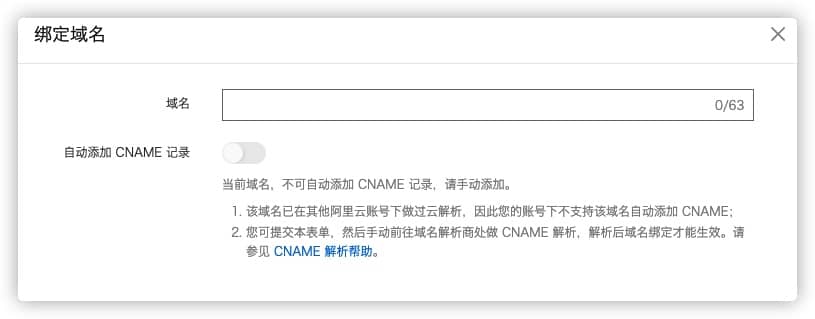
如果你的域名不在阿里云解析的话,请根据页面提示手动设置域名解析。